


Bloque Paramétrico de Puerta – Caso #004
bloque paramétrico de puerta - caso #004
Aunque existen algunas pequeñas diferencias entre estos programas, los pasos y conceptos que explico en este tutorial pueden aplicarse prácticamente de la misma manera en todos ellos.
Si no disponen de una licencia de ninguno de estos programas, pueden descargar la versión de prueba de ARES Commander y poner en práctica todo lo que aprenderán aquí. https://www.graebert.com/cad-software/download/ares-commander/
Nota: ARES Commander está disponible para Windows, Mac y Linux.
También pueden encontrar más tutoriales y ejemplos similares en mi feed y en mi página web,
www.miltonchanes.de, dentro de la sección
BLOG.
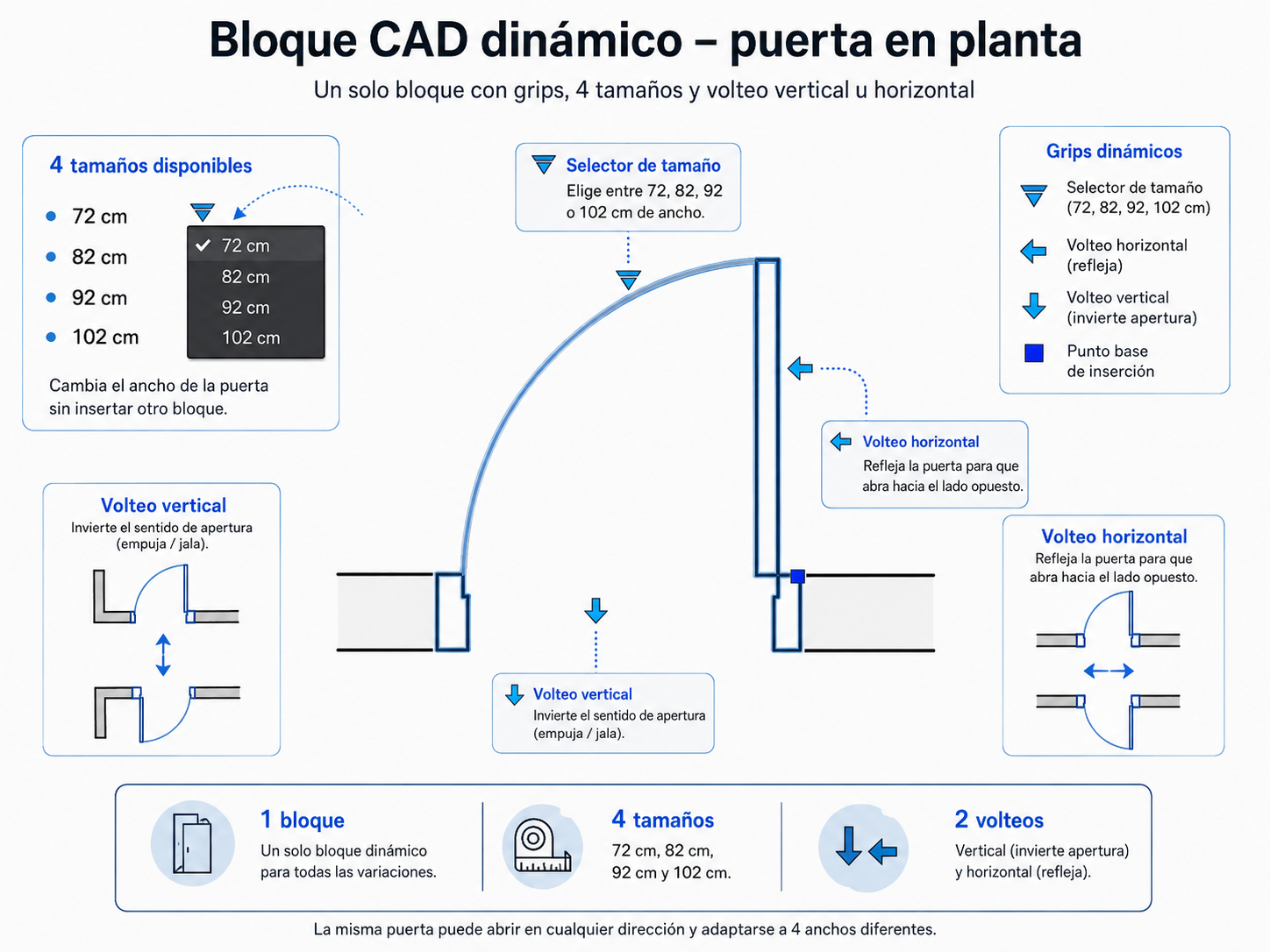
En este tutorial partiremos del bloque que ya creamos en un tutorial anterior. Si todavía no lo han visto, les recomiendo comenzar por él, ya que les ayudará a seguir mejor los pasos que veremos aquí. Lo encontrarán disponible en varios idiomas. Solo asegúrense de seleccionar el tutorial identificado como
Case #003,
https://www.linkedin.com/pulse/door-block-automatically-cuts-walls-case-003-milton-chanes-giolf/
ya que este tutorial corresponde al
Case #004.
El tutorial comienza editando el bloque existente, que ya incorpora un WIPEOUT. Este elemento nos permite ocultar visualmente el muro situado detrás del bloque, creando el efecto de que la puerta lo corta automáticamente al colocarla sobre él.
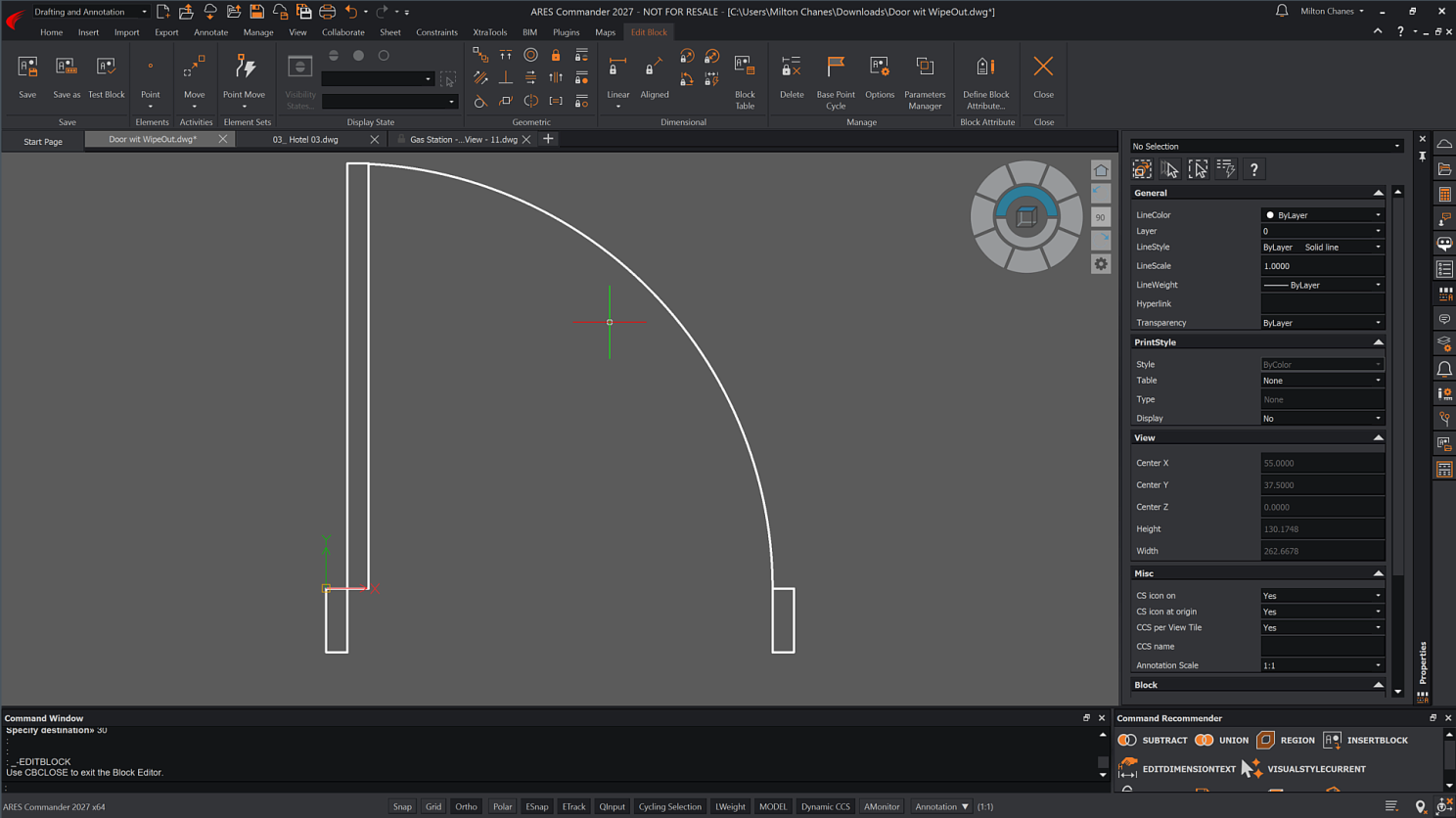
La variable
WIPEOUTFRAME nos permite controlar la visibilidad del contorno del
WIPEOUT
mediante los valores 0 y 1. En este caso necesitamos que el marco sea visible para poder identificarlo y trabajar con él durante la edición del bloque.
Voy a evitar detenerme en conceptos básicos y centrarme únicamente en lo importante para este ejemplo.
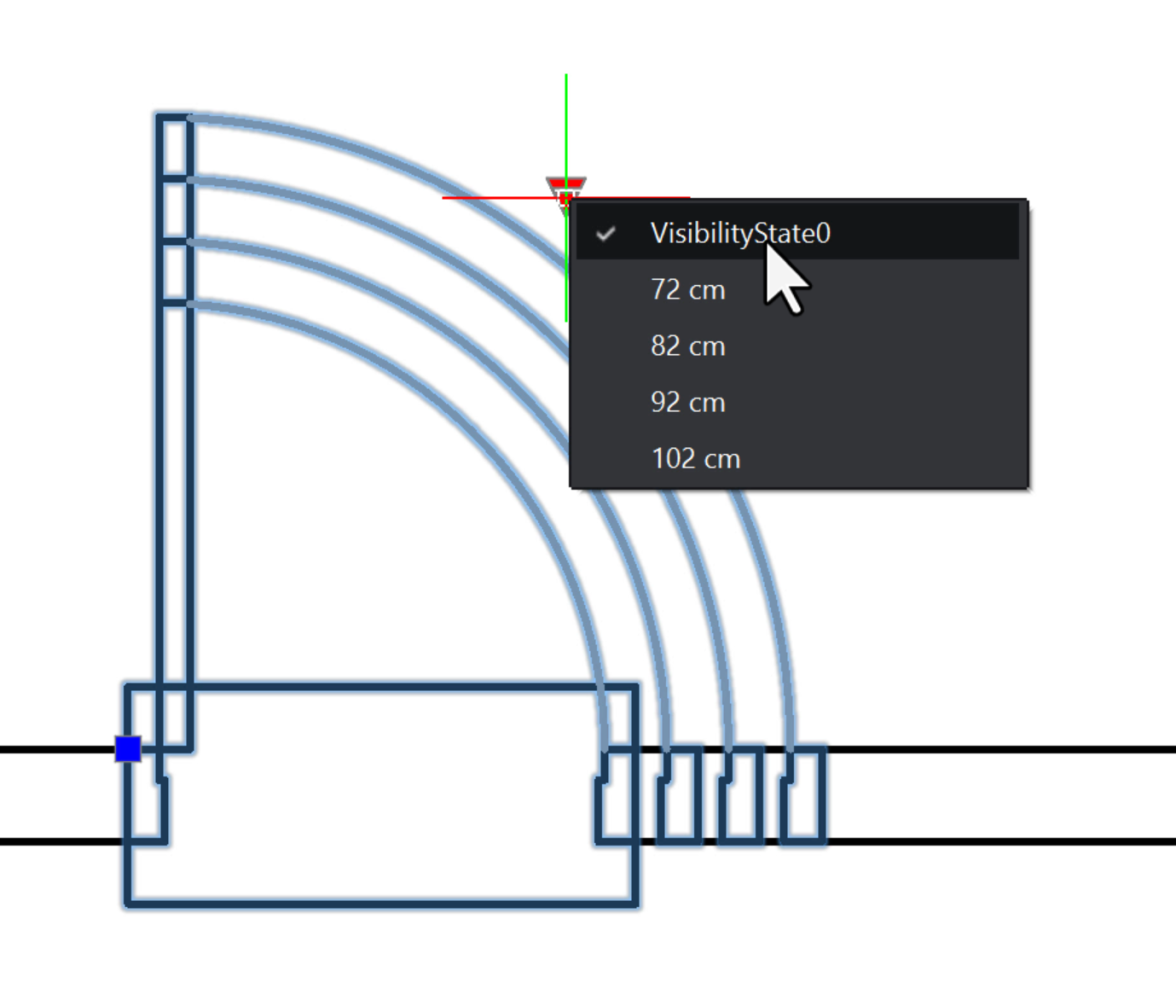
En este caso he creado cuatro tamaños de puerta. El marco mantiene las mismas proporciones y se adapta a cada una de ellas, mientras que las hojas tienen anchos de 72, 82, 92 y 102 cm. Si observan el marco con atención, verán que incorpora un pequeño “diente” de 1 cm a cada lado. De esta manera, las medidas resultantes de las puertas cerradas son de 70, 80, 90 y 100 cm, respectivamente. Se trata de dimensiones estándar utilizadas habitualmente en el sur de Europa.
En la imagen también pueden ver que, por el momento, solo tenemos un WIPEOUT creado: el que formaba parte originalmente del bloque desarrollado en el tutorial Case #003, mencionado anteriormente. https://www.linkedin.com/pulse/door-block-automatically-cuts-walls-case-003-milton-chanes-giolf/
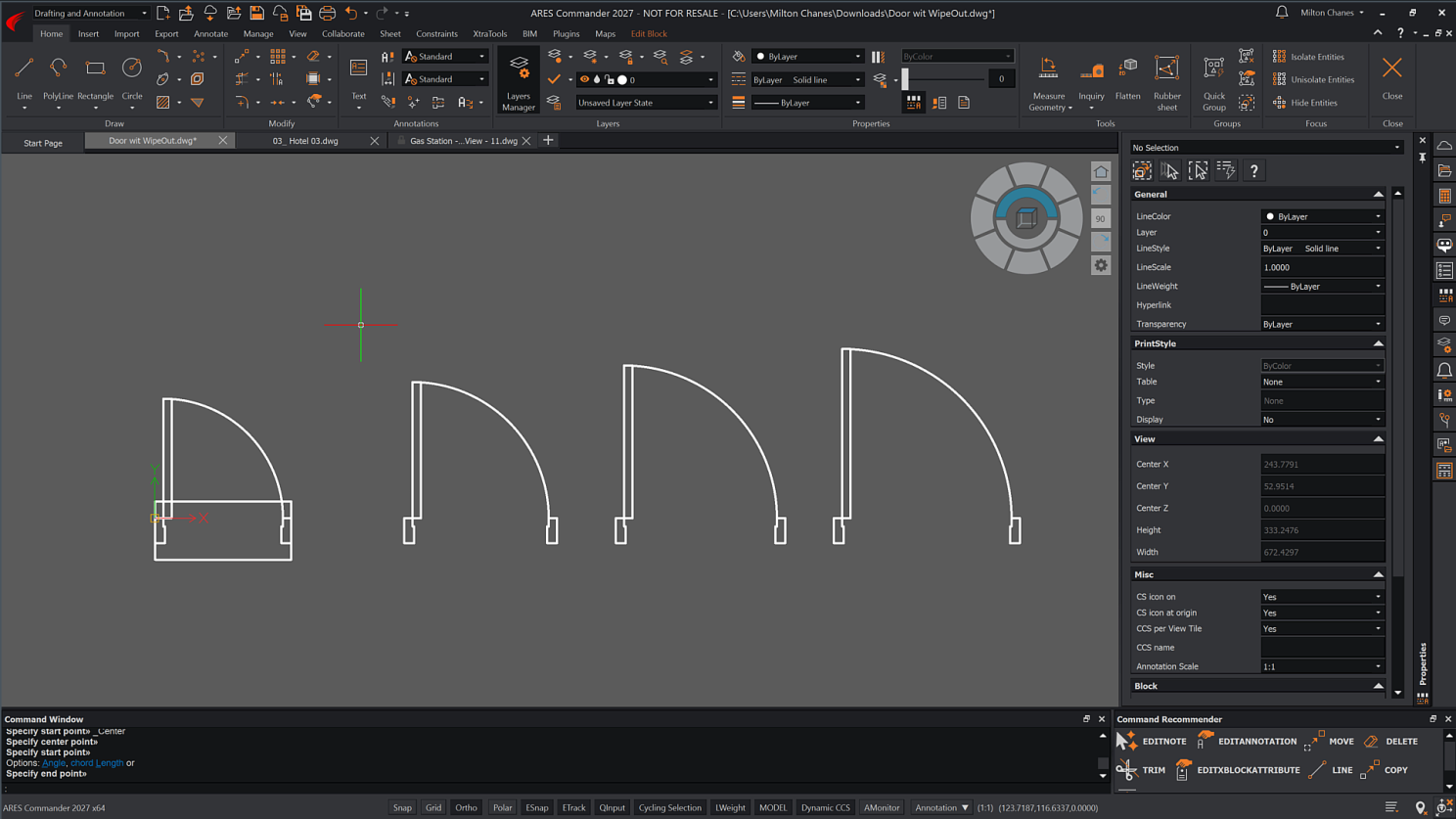
En el video comienzo con una tarea muy sencilla: cambiar a gris el color de los arcos que representan el giro de las hojas de las puertas. La idea es simplemente mostrar que, dentro de un bloque, las entidades se comportan prácticamente de la misma manera que cuando trabajamos con ellas fuera del bloque.
Sabemos que estamos dentro del Block Editor de ARES Commander porque se activa la pestaña EDIT BLOCK y, además, el fondo del área de dibujo cambia al característico color gris del entorno de edición de bloques. La primera tarea importante de este tutorial será crear los Visibility States. Como tenemos cuatro tamaños diferentes de puerta, necesitaremos crear cuatro estados de visibilidad.
Presten especial atención a los objetos que selecciono en el video. Verán que deliberadamente dejo uno de los marcos sin seleccionar. Esto se debe a que ese marco puede permanecer común a todos los Visibility States, por lo que no necesitamos incluir una versión diferente de él en cada estado, al menos en este ejemplo.
Pasos para crear los Visibility States
- Después de elegir Elements, seleccionamos un grip que utilizaremos para controlar los estados de visibilidad.
- A continuación, seleccionamos todas las entidades que participarán en estos estados. Esta selección puede modificarse posteriormente si es necesario. En este ejemplo, observen que dejo fuera algunos marcos porque no necesitamos que formen parte de los Visibility States.
- Desde el cuadro de Visibility States, creamos los cuatro estados correspondientes a los cuatro tamaños de puerta.
- Seleccionamos uno de los estados y comenzamos a ocultar aquellas entidades que no deberían ser visibles en ese estado concreto. Repetimos el mismo proceso con cada uno de los cuatro estados.
Recuerden también la función de los tres iconos principales:
A) Mostrar simultáneamente las entidades de todos los Visibility States.
B) Hacer visible una entidad en el estado actual.
C) Ocultar una entidad en el estado actual.
De esta forma, cada
Visibility State mostrará únicamente la puerta correspondiente, mientras que las entidades comunes podrán permanecer visibles en todos los estados. Una vez asignadas las entidades a cada
Visibility State, podemos eliminar aquellas que ya no nos interesa conservar. En el video verán que me refiero principalmente a los marcos adicionales, que ya no son necesarios.
A continuación debemos colocar cada puerta en su posición final. Para ello utilizamos simplemente el comando Move.
Mientras realizamos esta tarea debemos cambiar de un Visibility State a otro, de manera que podamos posicionar correctamente cada una de las cuatro puertas.
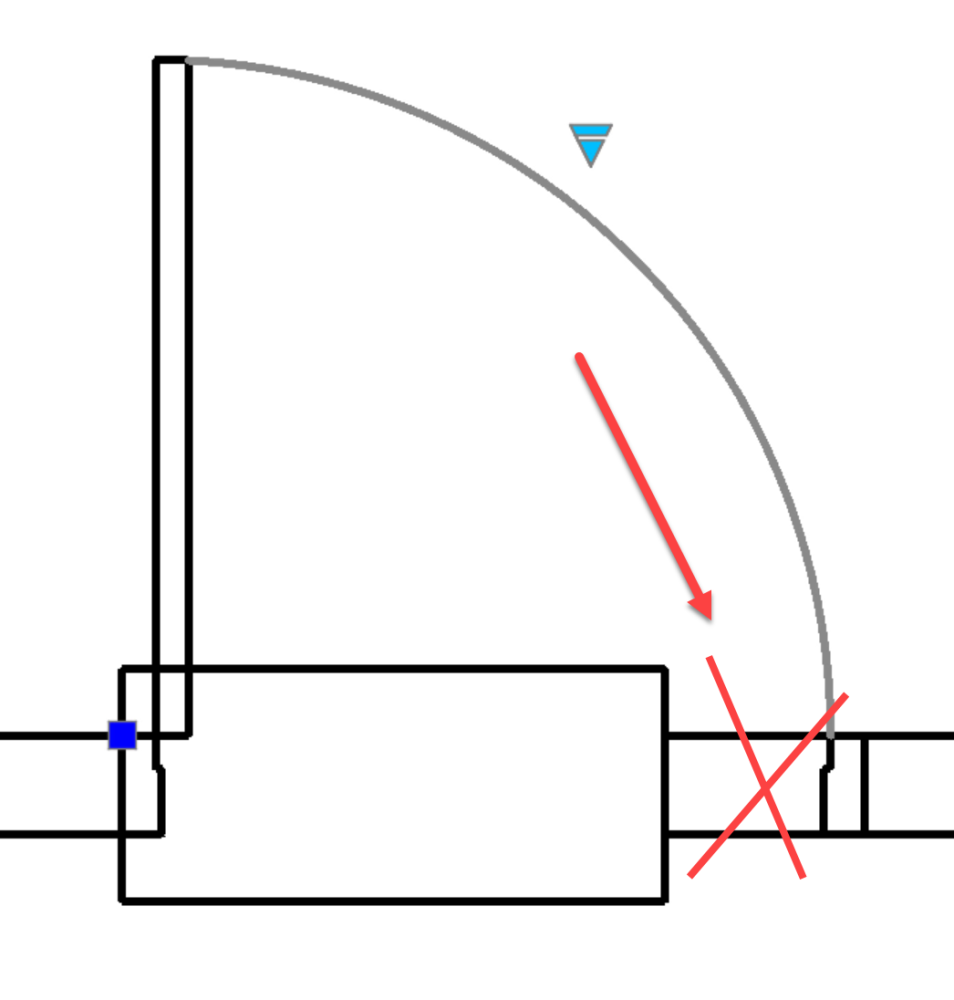
Al finalizar, todas las puertas quedarán ubicadas sobre el mismo marco. Dependiendo del Visibility State que seleccionemos, veremos una puerta u otra.
En el video cierro el bloque después de guardar los cambios simplemente para mostrar el estado actual del ejercicio.
En ese momento todavía hemos mantenido un Visibility State adicional que permite ver todas las puertas simultáneamente. Este estado puede resultar útil mientras estamos trabajando y comprobando el bloque, pero es únicamente temporal y finalmente debemos eliminarlo.
Lo primero que veremos en el siguiente video es la eliminación de ese Visibility State adicional que habíamos mantenido temporalmente para poder visualizar todas las puertas al mismo tiempo.
Como ya comprobamos en el video anterior, cambiar entre los distintos tamaños de puerta funciona correctamente, pero aparece un problema: el WIPEOUT no se adapta automáticamente al nuevo tamaño.
Debo decir que existen otras formas de resolver esta situación, especialmente cuando trabajamos con puertas o ventanas cuyo tamaño queremos modificar mediante grips. Sin embargo, ese será un tema para otro tutorial. En este caso estamos trabajando con cuatro tamaños específicos, por lo que la solución más sencilla es utilizar un WIPEOUT diferente para cada tamaño de puerta.
Por lo tanto, necesitamos cuatro WIPEOUTS.
Como la diferencia entre cada tamaño de puerta es de 10 cm, en el video verán que copio el WIPEOUT existente y utilizo Stretch para crear progresivamente las distintas variantes.
El siguiente paso consiste en asignar cada WIPEOUT a su Visibility State correspondiente.
Para hacerlo utilizaremos el icono de selección que aparece junto al nombre de la actividad, en este caso Visibility 1. Básicamente, solo hay que seguir los mismos pasos que se muestran en el video.
Una vez completada esta etapa, debemos mover cada WIPEOUT hasta su posición final y, muy importante, asegurarnos de colocarlo detrás de las demás entidades del bloque.
En el video guardo los cambios y pruebo el resultado. Ahora, cada vez que cambiamos el tamaño de la puerta, el hueco que oculta el muro se adapta correctamente. Sin embargo, todavía podemos ver el contorno del WIPEOUT. Para solucionarlo volvemos a utilizar la variable
WIPEOUTFRAME y cambiamos su valor a
0, de manera que el marco deje de ser visible.
Nota:
es cierto que todavía no hago este último paso en el video. La razón es simplemente que debemos continuar agregando más acciones y, para ello, necesitamos que el
WIPEOUT permanezca visible. Si ya lo han desactivado, tendrán que volver a hacerlo visible estableciendo nuevamente la variable
WIPEOUTFRAME en 1.
Ahora vamos a hacer que la puerta pueda voltearse hacia el lado opuesto.
Para ello utilizamos el elemento Mirror, que nos permite definir un eje de simetría mediante dos puntos. Después, dentro de Activities, debemos seleccionar también Mirror. Aunque ambos se llaman Mirror, se trata en realidad de dos cosas diferentes: uno define el comportamiento y el otro ejecuta la acción. El motivo de esta diferencia lo explicaremos en otro tutorial. Una vez seleccionada la actividad, debemos elegir las entidades que participarán en la operación de simetría.
En este punto es importante tener en cuenta que, en principio, debemos incluir todas las entidades que forman parte de la puerta.
Sin embargo, podrían decidir dejar fuera el elemento Visibility, por ejemplo, si prefieren que su grip permanezca siempre en la misma posición. En este ejemplo también queremos que el elemento Visibility se simetrice junto con el resto del bloque.
Nota: recuerden activar la visualización de todos los Visibility States antes de seleccionar las entidades. De esta manera podrán incluir correctamente todos los objetos que deben participar en la acción.
Ahora toca crear una simetría en el otro sentido.
Para ello utilizaremos como referencia el lado fijo de la puerta. Es importante señalar que, en un caso diferente, si necesitáramos realizar la simetría utilizando como eje el centro de la puerta en el sentido Y de nuestro ejemplo, aparecerían algunos problemas adicionales que no vamos a tratar en este video. La lógica general sería similar, pero la solución tendría que plantearse de otra manera y requeriría algunos pasos adicionales.
Veremos ese caso específico en otro tutorial.
¿Qué les ha parecido este nuevo tutorial? ¿Conocían esta posibilidad?
Este tipo de solución puede aplicarse en muchas situaciones arquitectónicas. Por ejemplo, podemos utilizar WIPEOUT con árboles, vehículos u otros elementos para ocultar automáticamente aquello que queda detrás, sin necesidad de utilizar Trim.
También puede resultar útil en ingeniería cuando trabajamos con piezas que necesitamos colocar unas sobre otras.
¡Pruébenlo!
Y recuerden que pueden descargar ARES Commander y experimentar con estas funciones para crear sus propios Custom Blocks inteligentes. https://www.graebert.com/cad-software/download/ares-commander/
Como pueden ver, se trata de un
bloque inteligente cuyo comportamiento puede modificarse mediante diferentes parámetros y controles. En
ARES Commander, este tipo de elemento se denomina
Custom Block, al igual que en
DraftSight, mientras que en
AutoCAD se conoce como
Dynamic Block.
Recent Posts