
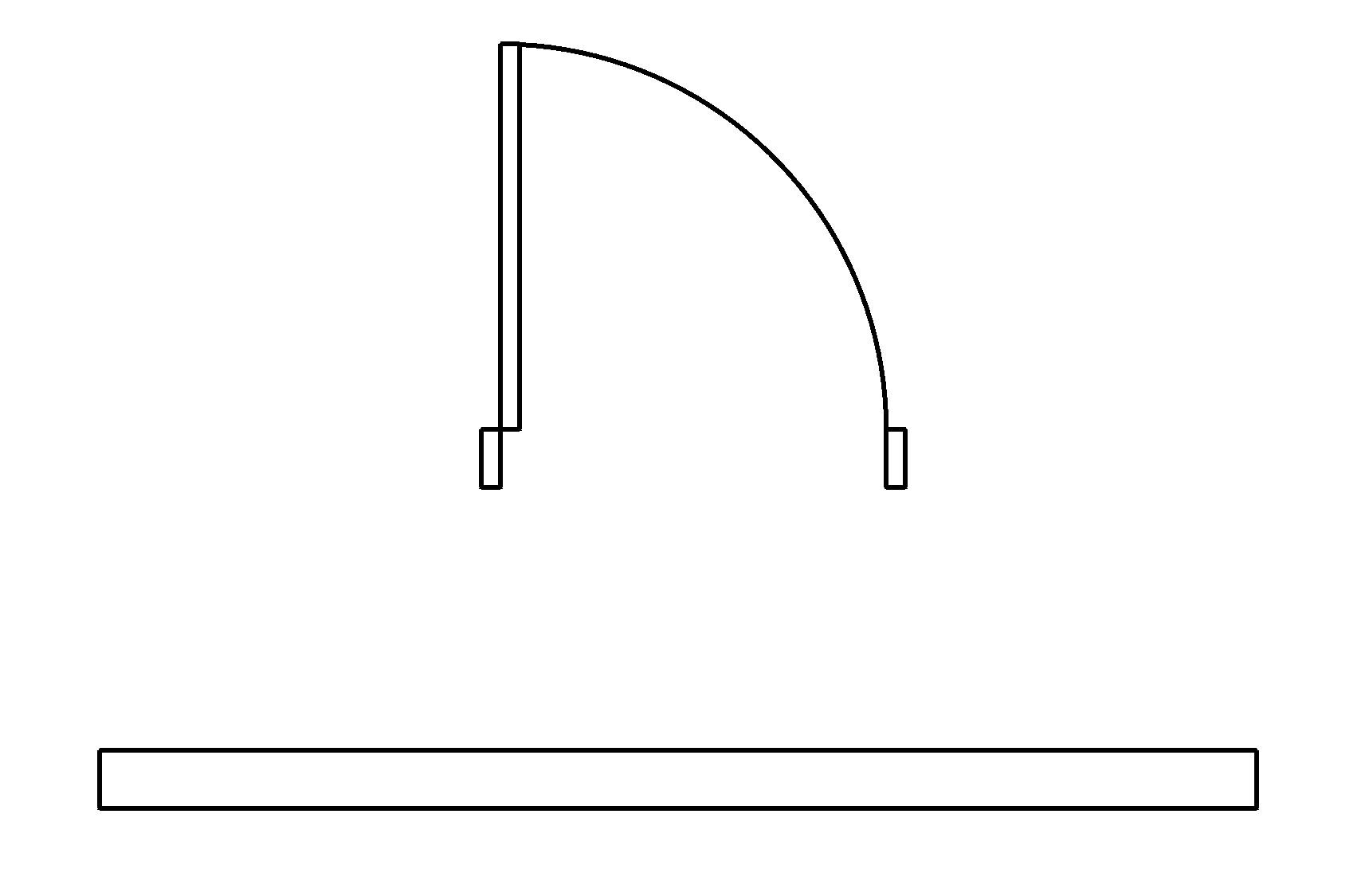
Bloque de puerta que corta automáticamente los muros. - Case #003
Bloque de puerta que corta automáticamente los muros - Caso #003
Vamos a ver un caso que abre un enorme abanico de posibilidades más complejas, especialmente cuando se combina con los parámetros que hemos visto en tutoriales anteriores.
El siguiente será un poco más complejo, pero por ahora vamos a centrarnos en un caso práctico —y extremadamente útil—. Bueno, al menos así lo veo yo. ¡Cuéntame qué te parece!
Este tutorial puede aplicarse exactamente de la misma manera en ARES Commander —como en el ejemplo—, DraftSight y AutoCAD, al menos.
Nota: Custom Blocks es el nombre que reciben los bloques paramétricos en ARES Commander y DraftSight, mientras que en AutoCAD se denominan Dynamic Blocks. Los pasos explicados en este tutorial para crear un Custom Block paramétrico en ARES Commander son, en esencia, los mismos que se siguen en AutoCAD para crear un Dynamic Block.

Para muchos de vosotros, la primera parte de este vídeo puede parecer algo que simplemente podéis saltaros. Solo estoy mostrando cómo he creado un muro, que básicamente es un rectángulo de 300 × 15, y una puerta abatible que después convierto en un bloque.
Al final de esta primera parte veréis que, por el momento, el bloque no se comporta como esperaríamos. Así que muevo el bloque y lo coloco sobre el muro, pero, por supuesto, todo simplemente se superpone.
Un usuario habitual de CAD podría decir: «Bueno, necesitamos crear algunas líneas auxiliares, recortar la geometría o utilizar una operación de estiramiento», entre muchas otras posibles soluciones, para crear el hueco en el muro. Pero en este tutorial vamos a ir un paso más allá y mostrar un enfoque más avanzado.
VIDEO 1
Edita el bloque haciendo doble clic sobre él. Podríamos añadir parámetros que nos permitieran invertirlo a derecha/izquierda, hacia dentro/hacia fuera, mostrarlo abierto o cerrado, e incluso cambiarlo a diferentes tamaños, pero dejaremos eso para otro tutorial. Por ahora, vamos a centrarnos en cómo “cubrir” el muro.
Para ello, utilizaremos el comando WIPEOUT, que nos permite crear una forma que hará exactamente lo que necesitamos.
En este caso, el orden es importante, y debemos enviar el WIPEOUT detrás de la puerta; de lo contrario, también cubrirá la geometría de la propia puerta.
Pero hay otra opción que debemos tener en cuenta. De forma predeterminada, el marco del WIPEOUT es visible. Si queremos ocultarlo, podemos utilizar la opción FRAME, a la que podemos acceder escribiendo nuevamente el comando WIPEOUT. Como alternativa, también podemos utilizar directamente el comando WIPEOUTFRAME.
Guardamos los cambios y comprobamos cómo funciona.
VIDEO 2
¿Qué te parece? ¿Conocías esta opción?
Puedes aplicarla en muchas situaciones de arquitectura, por ejemplo, con árboles o coches, sin necesidad de utilizar TRIM. También puede ser muy útil en ingeniería, cuando trabajas con piezas que quieres colocar unas sobre otras.
¡Pruébalo! Y recuerda que puedes descargar ARES Commander y experimentar con estas funciones para crear tus propios bloques inteligentes.
https://www.graebert.com/cad-software/download/ares-commander/