

Bloque paramétrico - Caso #002
BLOQUE PARAMÉTRICO - Caso 2
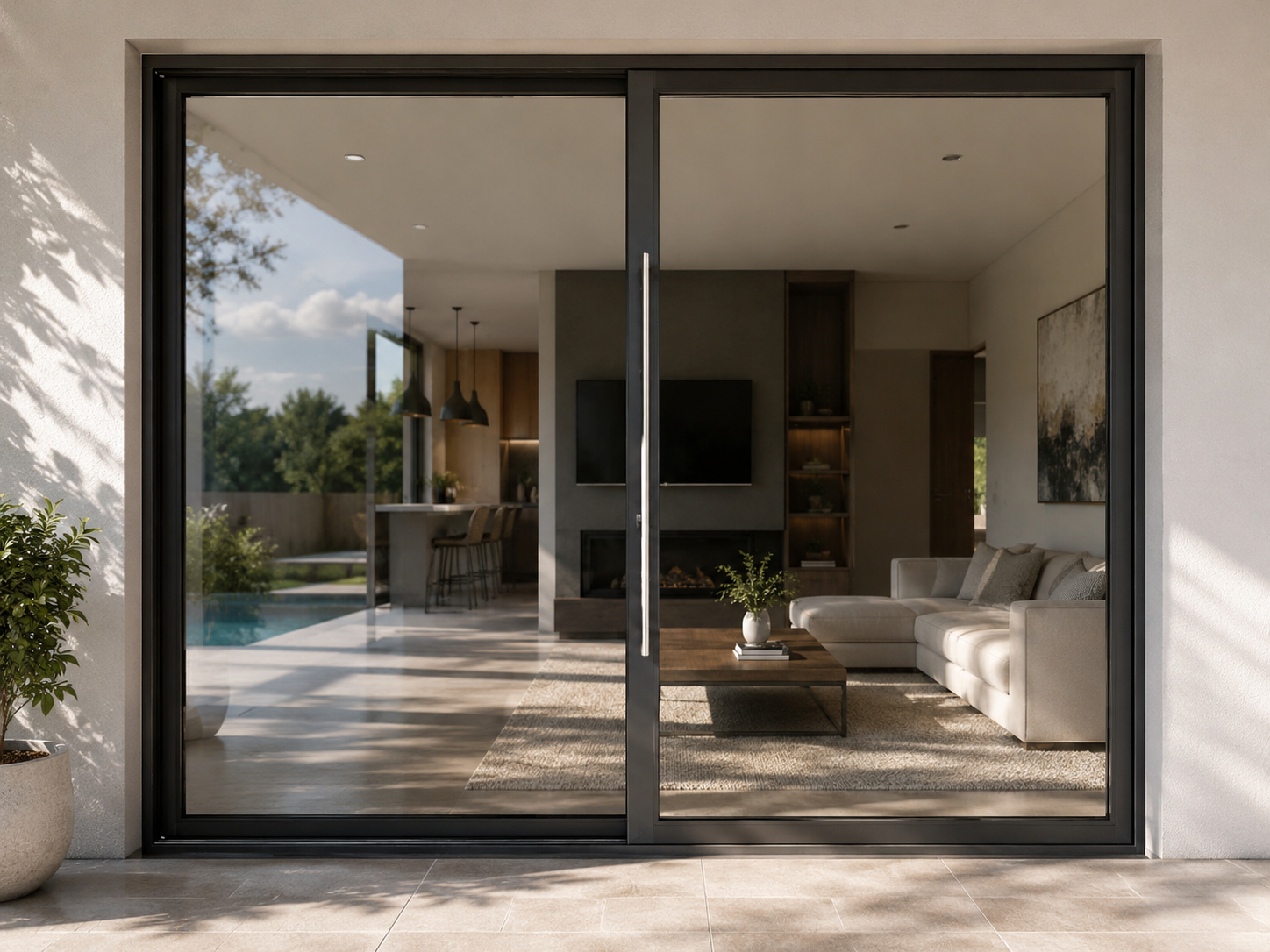
Tenemos un dibujo de una puerta corredera que necesitamos convertir en un bloque.
En el siguiente video verán cual es la idea de este tutorial.
Los Custom Blocks de ARES Commander permiten crear elementos inteligentes cuyo tamaño, posición o geometría pueden modificarse mediante grips, parámetros y acciones. Lo que hace esto especialmente interesante es que la lógica de creación es prácticamente la misma que la utilizada para los Dynamic Blocks de AutoCAD. Por lo tanto, aprender este proceso nos permite trabajar con ambas plataformas.
Nota: Custom Blocks es el nombre que reciben los bloques paramétricos en ARES Commander y DraftSight, mientras que en AutoCAD se denominan Dynamic Blocks. Los pasos explicados en este tutorial para crear un Custom Block paramétrico en ARES Commander son, en esencia, los mismos que se siguen en AutoCAD para crear un Dynamic Block.
Tenemos un dibujo de una puerta corredera que necesitamos convertir en un bloque.
Lo primero que hacemos es comprobar las unidades del dibujo. En este ejemplo, están configuradas en centímetros.
Lo primero que hacemos es comprobar las unidades del dibujo. En este ejemplo, están configuradas en centímetros.
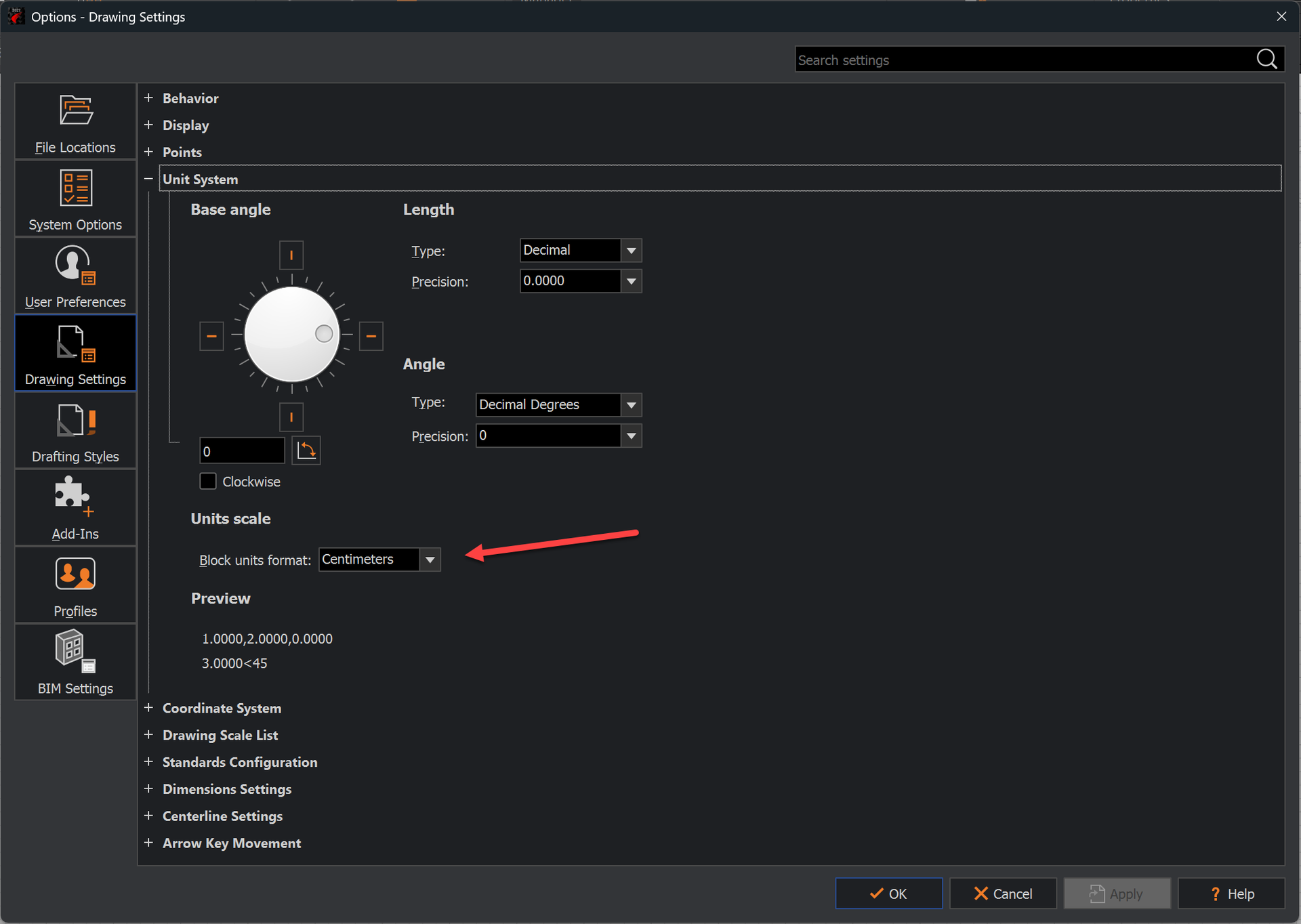
El comando UNITS nos permite comprobarlo y ajustar las unidades si es necesario.
VIDEO 1
Este paso no es necesario, pero aprovecharé para explicarlo.
Para que las líneas se vean mejor en el vídeo, voy a asignar un grosor de línea a la capa “0”, que es donde se encuentran las entidades existentes. Esto se hace únicamente para mejorar su visibilidad en el vídeo.
ARES Commander permite activar o desactivar fácilmente la visualización de los grosores de línea. Modifico esta propiedad desde la
paleta Properties, en este caso para la única capa existente. Recuerda que, siempre que sea posible, se recomienda crear las entidades de un bloque en la capa
“0”. Existen algunas excepciones, pero las veremos en otro tutorial.
VIDEO 2
En este caso, he dibujado tres formas que se utilizarán para representar los tres tipos diferentes de tiradores empotrados en el marco de aluminio. Podrían ser simplemente tres rectángulos. En este ejemplo, los tres son rectángulos con un radio de empalme de 5 mm, y el más pequeño incluye además un detalle adicional creado con una línea extra.
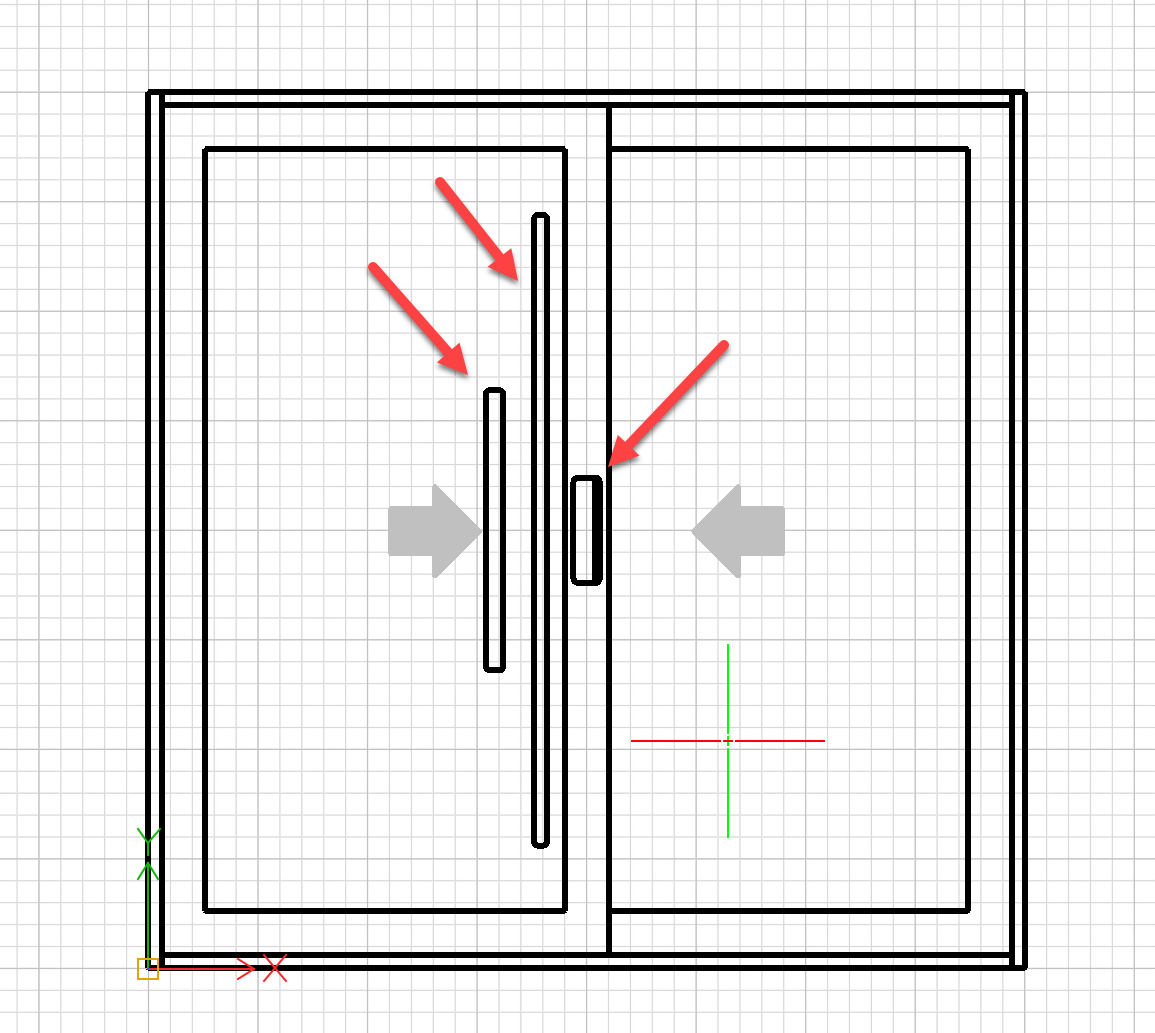
En definitiva, representan tres estados diferentes. En el vídeo verás cómo los coloco en su posición final. Una vez ubicadas, las tres formas quedarán superpuestas una sobre otra. Cuando tenemos todos los elementos preparados, creamos un bloque simple.
VIDEO 3
Al hacer doble clic sobre el bloque simple, este se abre en el Editor de bloques, donde podemos editarlo. En este caso, queremos mover las tres formas a su posición final. Como mencionamos antes, por ahora aparecerán superpuestas una sobre otra, por eso elegimos formas sencillas, para que sigan siendo fáciles de identificar y manipular.
VIDEO 4
Ahora seleccionamos el elemento Visibility. Hacemos clic para indicar dónde queremos colocar este grip. En el menú desplegable, seleccionamos 1 para que sea visible y, a continuación, seleccionamos las entidades correspondientes.
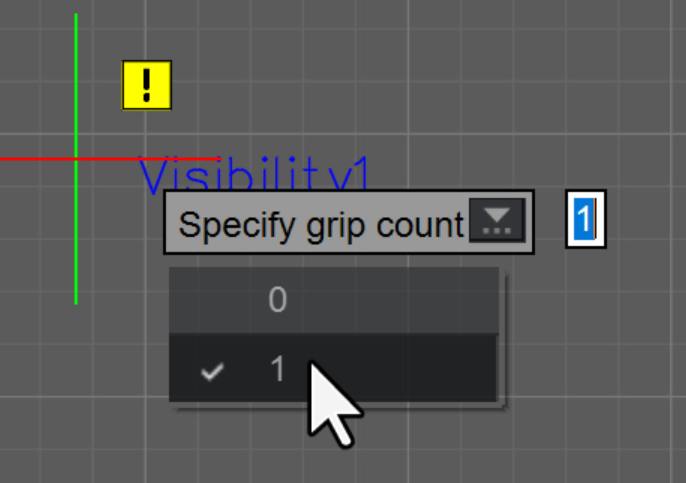
El siguiente paso es abrir
Visibility States, un cuadro de diálogo que nos permite crear tantos estados como necesitemos.
VIDEO 5
El siguiente paso es abrir Visibility States, un cuadro de diálogo que nos permite crear tantos estados como necesitemos.
En este ejemplo, necesitamos tres estados de visibilidad, que llamaremos:
- Option 1
- Option 2
- Option 3
Estos tres iconos son muy importantes, ya que nos permiten controlar si los objetos seleccionados están visibles u ocultos.
El primer icono nos permite mostrar todos los estados de visibilidad al mismo tiempo, independientemente de que los objetos estén configurados como visibles u ocultos.

Los otros iconos se utilizan para mostrar u ocultar elementos específicos en función del estado de visibilidad seleccionado.
Consulta el vídeo para ver el proceso completo.
Básicamente, con Option 1 seleccionada, por ejemplo, elegimos qué elementos queremos mostrar y cuáles queremos ocultar.
En este ejemplo, mantuve un cuarto estado de visibilidad en el que se pueden ver todos los elementos al mismo tiempo. Esto puede resultar muy útil en situaciones más complejas, al menos mientras el bloque todavía se está definiendo y ajustando. Una vez que hayamos comprobado que todo funciona como esperamos, podemos eliminar este estado de visibilidad adicional.
A partir de este punto, vamos a añadir parámetros que nos permitan modificar el ancho y el alto de la puerta.
Ya mostramos ejemplos de cómo configurar estos parámetros en el Caso 1. La única diferencia aquí es que, si queremos que los elementos controlados mediante Visibility se muevan como parte de otro parámetro, también debemos seleccionar el parámetro Visibility junto con los elementos asociados a él.
Nota: Si todavía no has visto el ejemplo anterior (Caso 1), haz clic en el siguiente enlace para seguir el proceso paso a paso: https://www.miltonchanes.de/parametric-block-case-1
VIDEO 5
Como se muestra en el vídeo, es importante asegurarse de que todos los elementos de los distintos estados de visibilidad estén visibles al añadirlos a una acción. Si lo hacemos mientras solo se muestra un estado de visibilidad, los elementos pertenecientes a los demás estados no se incluirán en la acción. Puede haber situaciones en las que esto sea precisamente lo que buscamos, pero no es el caso en este ejemplo.
VIDEO 6
¿No tienes ARES Commander, DraftSight o AutoCAD? No te preocupes. Puedes descargar ARES Commander gratis y probarlo aquí. Si ya eres usuario de AutoCAD y nunca has probado ARES Commander, no te preocupes: apenas notarás la diferencia.
https://www.graebert.com/cad-software/download/ares-commander/
Recent Posts