

Bloque paramétrico - Caso #001
BLOQUE paramétrico - Caso 1
Los Custom Blocks de ARES Commander permiten crear elementos inteligentes cuyo tamaño, posición o geometría pueden modificarse mediante controles, parámetros y acciones. Lo interesante es que la lógica de creación es prácticamente la misma que se utiliza con los bloques dinámicos de AutoCAD. Por eso, aprender este procedimiento nos permite trabajar en ambas plataformas.
Nota: Custom Blocks es el nombre que reciben los bloques paramétricos en ARES Commander y DraftSight, mientras que en AutoCAD se denominan Dynamic Blocks (Bloques dinámicos). Los pasos explicados en este tutorial para crear un Custom Block paramétrico en ARES Commander son esencialmente los mismos que se siguen en AutoCAD para crear un Dynamic Block.
En este ejemplo vamos a crear una puerta corredera de aluminio de dos hojas, cuyo ancho y alto podrán modificarse directamente mediante grips o desde la paleta de propiedades.
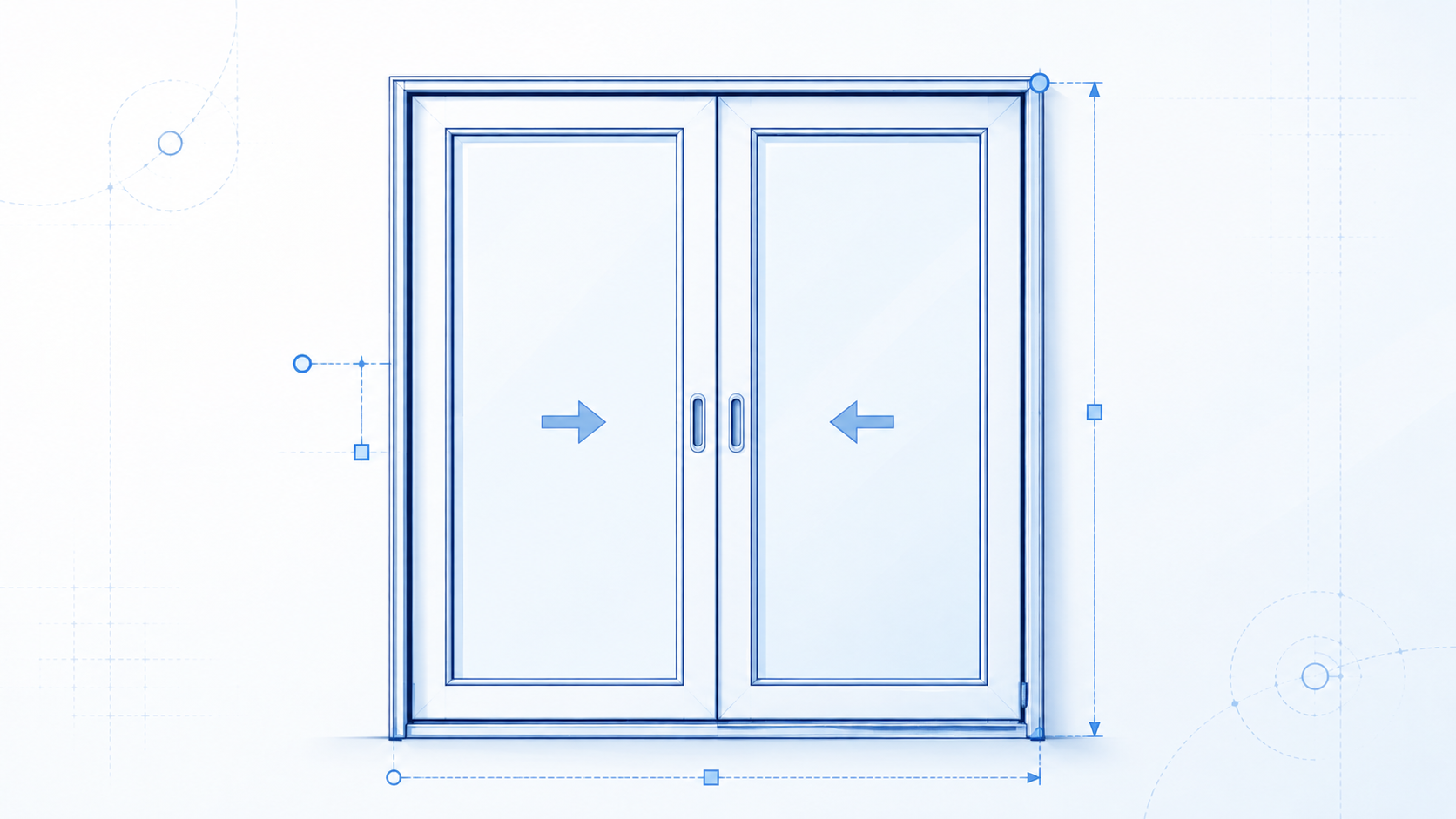
1. Crear el bloque base
Para crear un bloque inteligente, primero necesitamos crear un bloque convencional.
Comenzamos dibujando los elementos que representan una puerta corredera de dos hojas: el marco, las hojas, las líneas centrales y las flechas que indican el movimiento de apertura. Para ello contamos con funciones básicas como líneas, polilíneas, rectangulos, recortar, extender, etc. No hay que olvidar de revisar las unidades del dibujo. Esto es muy importante.
VIDEO 1
Una vez terminada la geometría, creamos el bloque y accedemos al editor de Bloques.
Al crear el bloque asignamos un nombre, descripción, además de punto de inserción, evidentemente seleccionar todos los elementos que pertenecen al bloque, y no olvidar de asignar las unidades. Así, cuando utilicemos este bloque en otro dibujo que contenga otro sistema de unidades se escalará automáticamente.
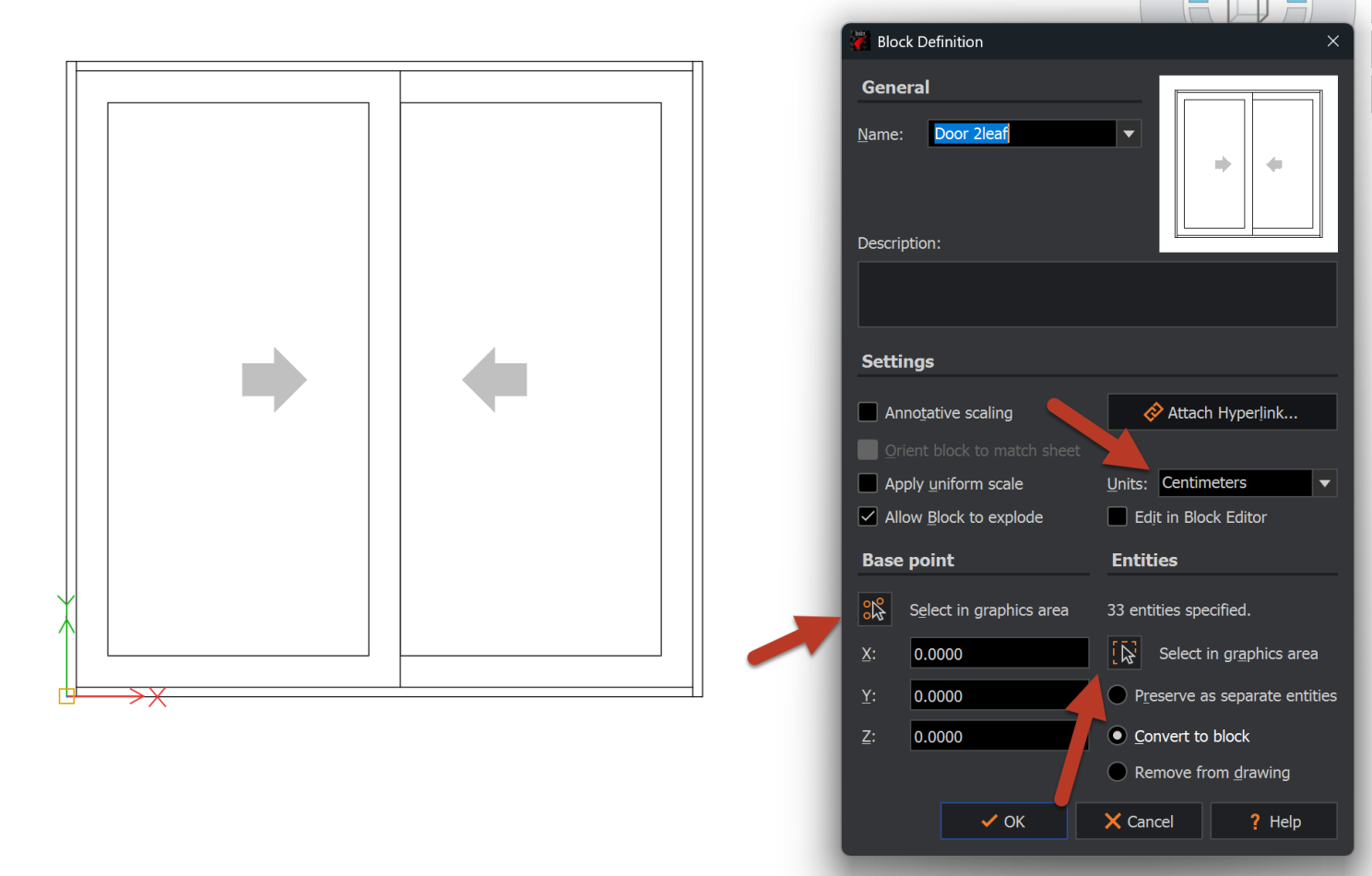
Una vez creado el bloque debemos editarlo. Podemos entrar directamente al editor de bloques si habilitamos la casilla "EDIT IN BLOCK EDITOR", o simplemente hacemos doble clic en él, una vez creado.
VIDEO 2 - Crear el bloque (de momento bloque simple)
Dentro, encontraremos las funciones que nos permiten asignar cierta inteligencia. Por cierto, es la misma idea que está dentras de un programa como Revit para crear una familia paramétrica.
2. Agregar los parámetros de ancho y alto
Añadimos dos parámetros lineales:
- Uno para controlar el ancho de la puerta.
- Otro para controlar su altura.
Es recomendable asignar nombres claros a estos parámetros, como Ancho y Alto. De esta manera, podremos identificarlos fácilmente en la paleta de propiedades e introducir valores exactos cuando sea necesario.
Si prestan atención elegimos el elemento llamado "LINEAR", y establecemos que solo tenga un grips, manteniendo así un lado fijo. Presten atención al vídeo.
VIDEO 3
El elemento LINEAR por si sólo no hace nada. Simplemente indica la existencia de un vector que servirá para indicar una o más acciones. Puede no tener ningún grips, para acciones anidadas, o contener uno o dos grips, en el caso por ejemplo de querer estirar un elemento en ambas direcciones. En este ejemplo solo usaremos un grip.
3. Configurar la acción Stretch
Existen muchas posibilidades para añadir inteligencia a un bloque, pero comenzaremos con una operación sencilla: Stretch.
Stretch está en el desplegable ACTIVITIES (dentro del editor de bloques) (ver vídeo).
Al seleccionar esta actividad hay que realizar una serie de pasos, que implica familiarizarse con la línea de comandos donde se van solicitando acciones.
Primero seleccionar el elemento "LINEAR" que agregamos antes. Como este elemento tiene dos extremos hay que indicar donde lo queremos, por defecto como solo activamos un grip si pulsamos enter lo indicara correctamente.
A continuación, debemos definir:
- El área de la geometría que será afectada por el stretch (ver vídeo).
- Los elementos que participarán en la acción del stretch (ver vídeo).
Repetimos el mismo procedimiento para el ancho y para la altura. (ver vídeo).
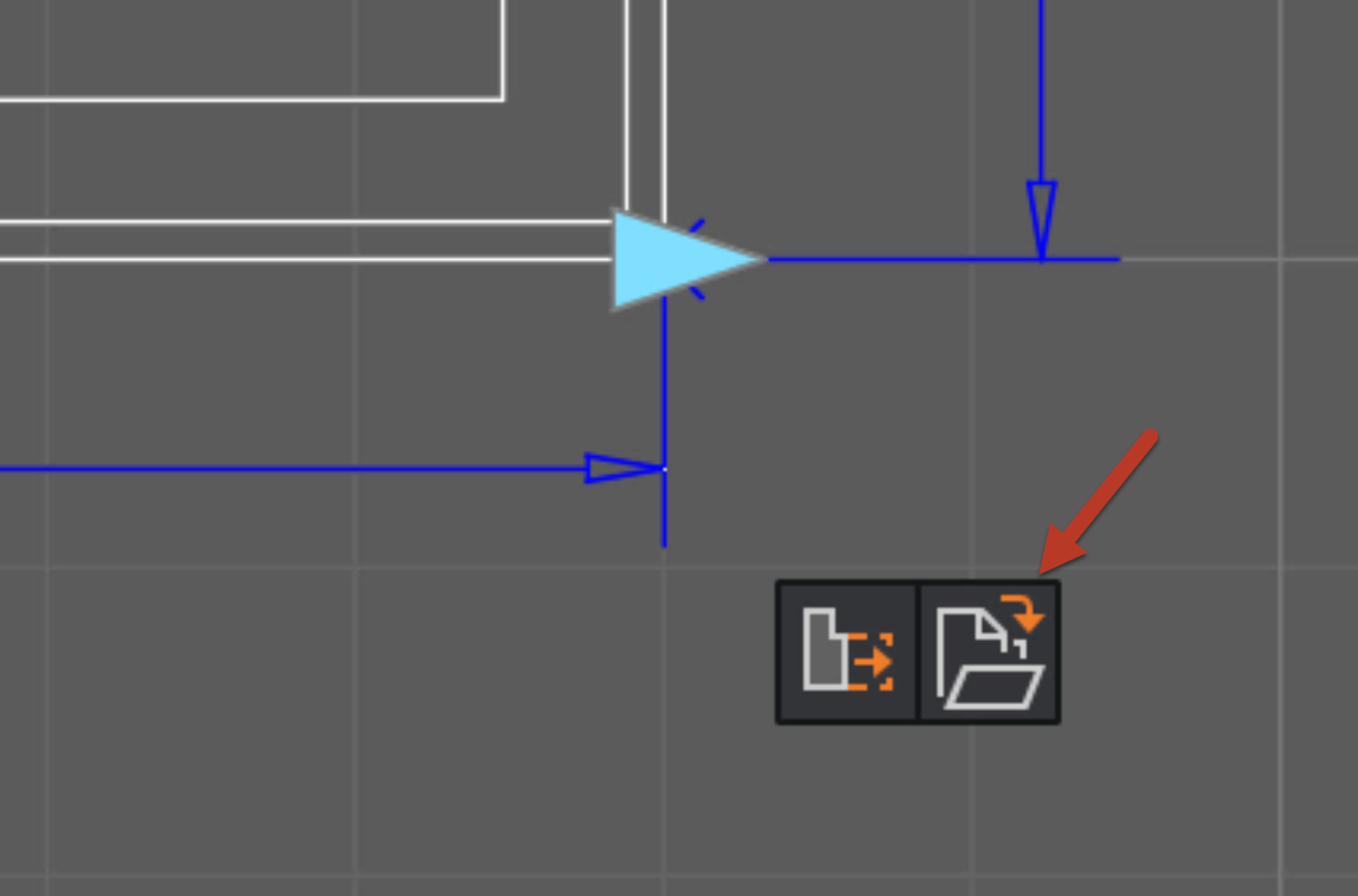
Las actividades asociadas a un elemento se manifiestan con un ícono. Si se asignan más actividades se hará una lista de todas ellas a través de diferentes íconos uno al lado de otra. Cada actividad puede tener un nombre asociado, para que sea más fácil recordar que hace cada una
(ver vídeo).
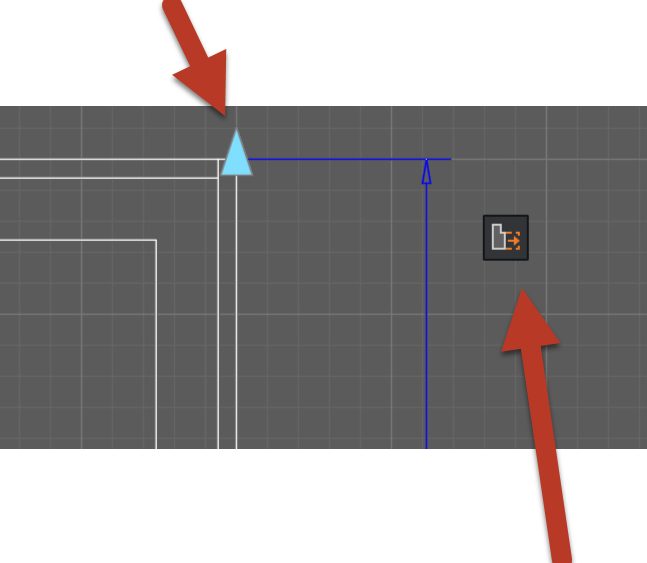
Después de guardar los cambios, podemos probar el bloque (ver vídeo). El ancho y el alto ya se modifican correctamente, aunque todavía debemos mejorar el comportamiento de algunos elementos.
VIDEO 4
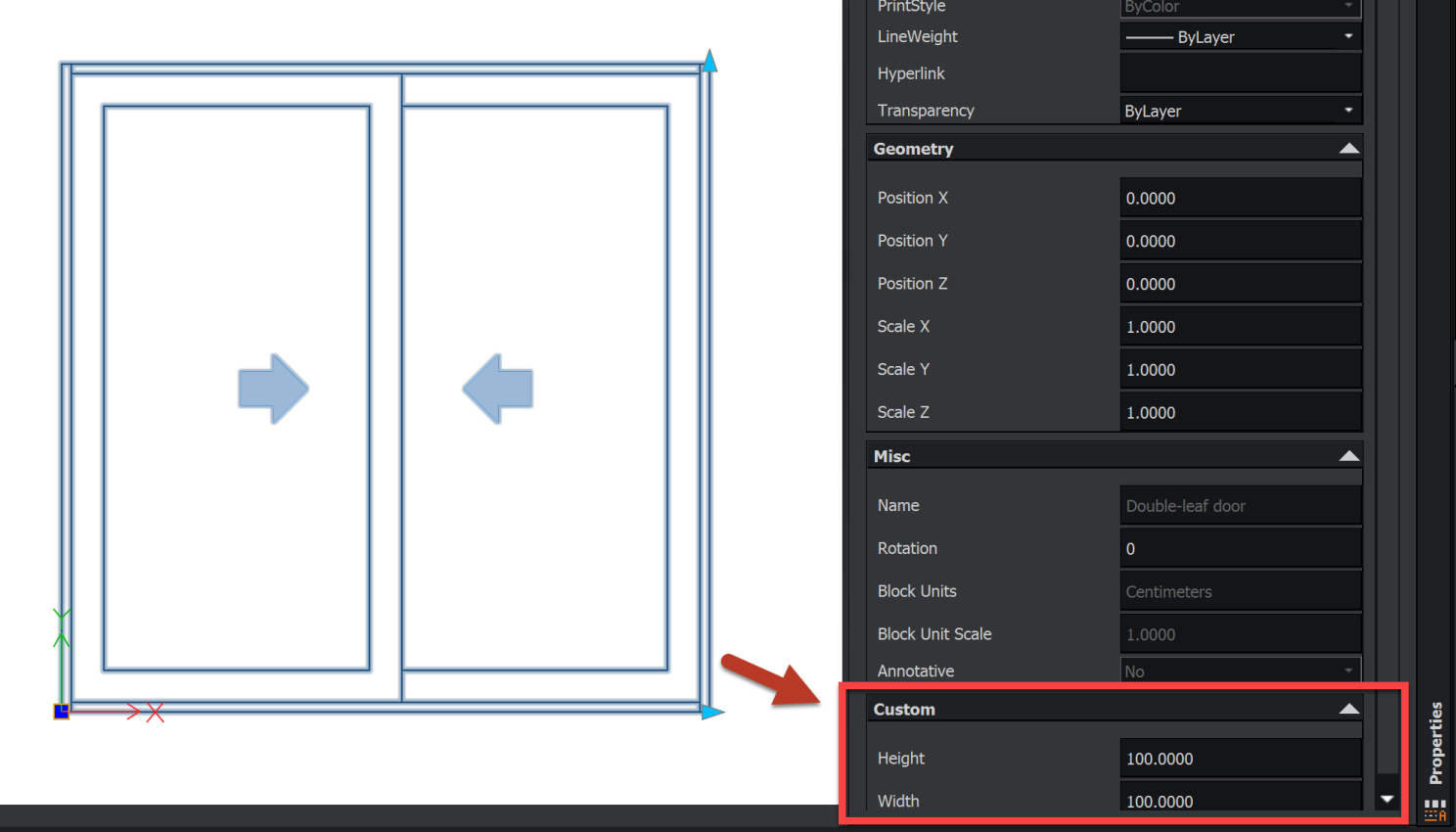
Aprovechamos para ver que se puede editar le valor directamende desde la paleta de propiedades y gracias a haber asignado un nombre propio (altura y anchura) resulta muy fácil modificarlos.
Sin embargo vemos que otros elementos como el parante medio y las flechas no se han movido del lugar, así que vamos a mejorar este aspecto.
Nota: La opción RESET BLOCK que aparece al pulsar el botón derecho sobre un bloque seleccionado, simplemente vuelve a su forma original antes de hacer los cambios con los grips. Cada instancia de bloque es independiente.
4. Mantener centradas las flechas
Al modificar el ancho de la puerta, las flechas que indican la apertura también deberían desplazarse para permanecer siempre en el centro. Para conseguirlo podemos usar más de una solución (por ejemplo Stretch, pero generaría confusión el procedimiento por eso vamos a utilizar Move que será más fácil entenderlo).
En este caso utilizaremos la actividad Move asociado al grip que desplaza en horizontal. Necesitamos que el mismo grip realiza dos acciones a la vez, stretch (configurado antes y move) (ver vídeo).
El proceso es el siguiente.
- Seleccionamos la actividad MOVE
- Seleccionamos el elemento (en este caso el parámetro que modifica en horizontal)
- Pulsamos ENTER para que se agregue el punto de la acción en el mismo lugar del grip existente.
- Seleccionamos los elementos que deberían moverse (en este caso las dos flechas)
VIDEO 5
¿Has visto el vídeo? Tenemos un problema. Si movemos el grip 100 unidades, las flechas se mueven 100 unidades. Y necesitamos que se muevan el 50% de cualquier distancia.
Esto tiene una solución sencilla.
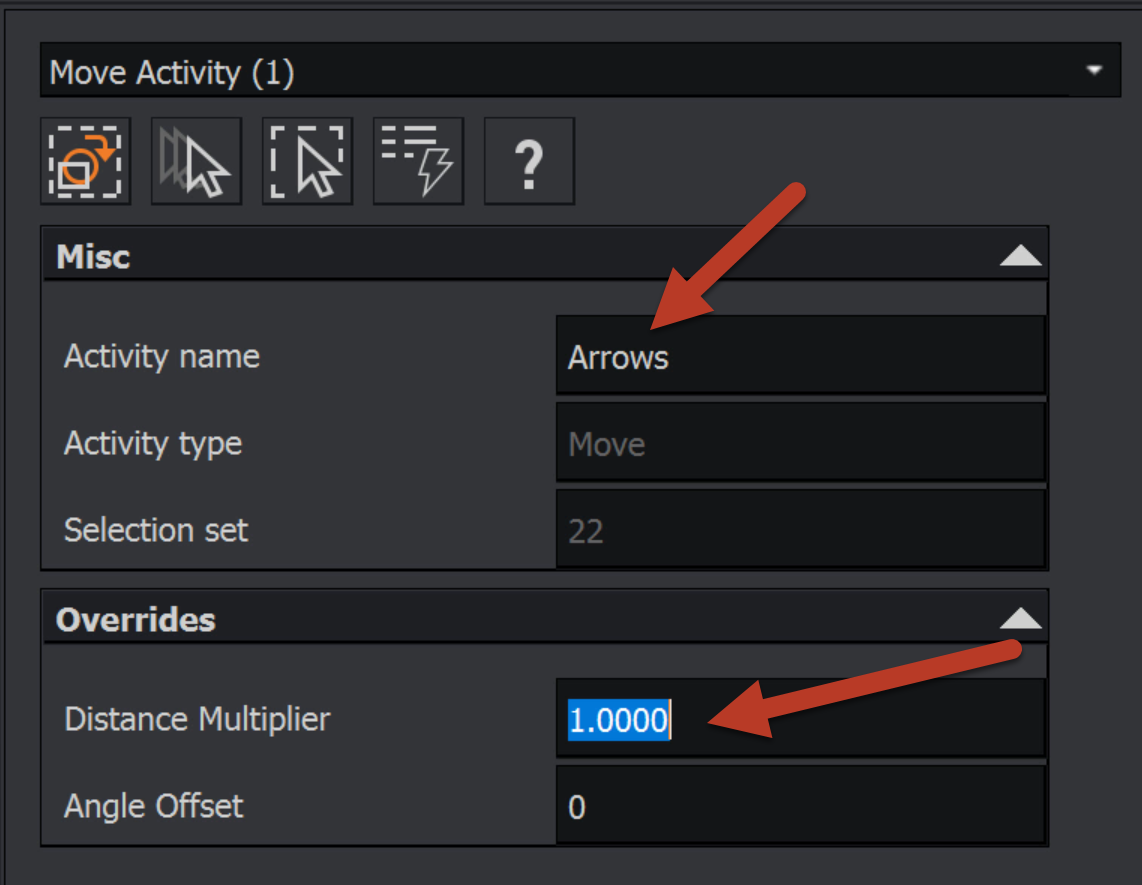
La solución se encuentra en las propiedades de la actividad Move, que podemos ver simplemente seleccionando la actividad sobre el ícono correspondiente.
En las propiedades de la actividad MOVE podemos hacer pequeños ajustes. ¿Es importante el nombre? cuando tengas muchas actividades MOVE se llamarán Move1, Move2, Move3 y te será dificil reconocerlas. Es mas fácil si agregas un nombre que te ayude a reconocerla. A veces no es necesario, es verdad, pero en una empresa donde se crea contenido que otros pueden reutilizar es mejor ser muy estrictos en los detalles.
El parámetro que si es importante y que debes recordar es DISTANCE MULTIPLIER porque aparece en muchas actividades y resuelve muchos de los problemas con los que vas a encontrar. Aqui es donde le tenemos que cambiar el valor a 0.50. De esta manera si el grip se mueve 100 unidades, esta actividad se moverá un 50% menos, ya que hemos puesto un factor de multiplicación de 0.50. Así permanecerán siempre centradas respecto al ancho total de la puerta.
Probamos nuevamente el bloque y ahora el comportamiento de las flechas es el esperado.
VIDEO 6
5. Aplicar la misma lógica en altura
Podemos repetir este procedimiento para la altura. En algunos bloques que representan puertas como éstas, las flechas pueden permanecer a una distancia fija respecto a la base. Sin embargo, en este ejemplo queremos que también se mantengan centradas verticalmente. Por eso, añadimos otra acción Move asociada al parámetro de altura y configuramos igualmente un multiplicador de distancia de 0.50.
Al modificar la altura de la puerta, las flechas se desplazarán ahora la mitad del recorrido realizado por el grip, tanto en un sentido como en el otro.
VIDEO 7
6. Ajustar la parte central de la puerta
Todavía debemos configurar correctamente la parte central de la puerta, la zona del parante me refiero.
En este caso, no conviene desplazarla mediante una acción Move ya partes de las entidades que deben estirarse. Por ello es preferible utilizar otra acción Stretch, ya que necesitamos que la geometría se adapte al nuevo tamaño del bloque. ¿Podríamos haber utilizado el primer Stretch? La respuesta es no, porque como ocurre con las fechas solo se pueden mover al 50% de la distancia aplicada con el grip.
Seleccionamos el área correspondiente y los elementos que deben estirarse. Presten atención a que selecciono algunas entidades con selcción "window" y otras con "crossing", pueden probar usar la que deseen y ver el resultado.
Despues de asignada la actividad, podemos seleccionarla y en las propiedades modificar el fector de multiplicador a 0.50 por lo que explique antes.
La razón es la misma: la parte central debe modificarse solamente la mitad de la distancia recorrida por el grip para conservar su posición y proporción dentro de la puerta.
Resultado final
El bloque paramétrico ya está resuelto.
Ahora podemos modificar su ancho y su altura utilizando los grips o introduciendo valores exactos desde la paleta de propiedades. Las flechas permanecen centradas y la geometría interior se adapta correctamente a las nuevas dimensiones.
Este ejemplo es sencillo, pero muestra una de las ideas más importantes al trabajar con bloques inteligentes: una misma modificación puede activar varias acciones al mismo tiempo.
Al mover un grip podemos:
- Estirar una parte de la geometría.
- Desplazar otros elementos.
- Aplicar diferentes multiplicadores de distancia.
- Mantener componentes centrados o alineados.
Los mismos pasos y la misma lógica pueden utilizarse para crear un bloque dinámico en AutoCAD. Además, los bloques dinámicos creados en AutoCAD pueden utilizarse en ARES Commander, lo que facilita el trabajo entre ambas plataformas.
A partir de este principio podemos desarrollar ventanas, puertas, mobiliario, perfiles, detalles constructivos y muchos otros elementos CAD capaces de adaptarse automáticamente a diferentes medidas y situaciones.
VIDEO 8
También se pueden aplicar distancias mínimas y máximas, incluso incrementos específicos para que crezca cada 5 cm, o bien, para elegir de una lista variantes de 120, 130 y 140 en caso que un fabricante solo haga estas opciones, además de múltiples otras posibilidades.
No tienes ARES Commander, Draftsight o AutoCAD. No te preocupes, puedes descargar de manera gratuita ARES Commander y hacer las pruebas aquí. Si ya eres usuario de AutoCAD y nunca habías probado ARES Commander antes, no te preocupes, casi no te darás cuenta de la diferencia.
https://www.graebert.com/cad-software/download/ares-commander/
Recent Posts